Faktura
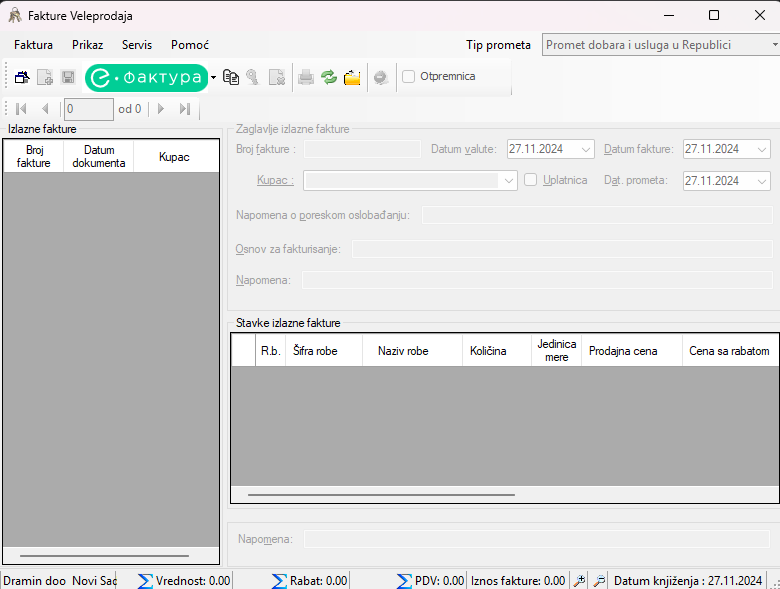
1. Namena forme
Forma služi za:
- pregled izlaznih faktura,
- unos nove fakture,
- izmenu postojećih faktura,
- unos i izmenu stavki fakture,
- obračun rabata, vrednosti i PDV-a,
- rasknjižavanje/otključavanje fakture,
- štampu fakture,
- povezivanje sa primljenim avansima,
- kreiranje otpremnice,
- prenos u finansijsko,
- rad sa eFaktura XML-om i API servisom.
2. Raspored forme
Forma je podeljena na 3 glavne celine:
Levo: Izlazne fakture
Spisak svih faktura.
Gore desno: Zaglavlje izlazne fakture
Podaci o izabranoj fakturi:
- Broj fakture
- Kupac
- Datum valute
- Datum fakture
- Dat. prometa
- Napomena o poreskom oslobađanju
- Osnov za fakturisanje
- Napomena
- eStatus
- Uplatnica
Ako je faktura povezana sa avansima, prikazuje se i:
- Rekapitulacija primljenih avansa
Dole desno: Stavke izlazne fakture
Stavke robe/usluga na fakturi.
Ispod se nalazi dodatno polje:
- Napomena
3. Kolone u levom gridu Izlazne fakture
Prikazuju se sledeće korisničke kolone:
- Broj fakture - broj dokumenta.
- Datum dokumenta - datum fakture.
- Kupac - naziv kupca.
Status se u vidi kroz ponašanje forme i boji reda:
- otključana faktura - može da se menja,
- rasknjižena/zaključana faktura - ne može da se menja bez otključavanja.
4. Kolone u gridu Stavke izlazne fakture
Prikazuju se sledeće kolone:
- R.b. - redni broj stavke.
- Šifra robe - šifra artikla.
- Naziv robe - naziv artikla/usluge.
- Količina - količina stavke.
- Jedinica mere - kom, kg, l i slično.
- Prodajna cena - osnovna prodajna cena.
- Cena sa rabatom - cena nakon rabata.
- Iznos rabata - rabat po jedinici.
- Ukupno rabat - ukupan iznos rabata za stavku.
- Prodajna vrednost - vrednost stavke.
- PDV - obračunati PDV.
- Procenat PDV-a - poreska stopa za stavku.
5. Osnovni način rada
5.1. Pregled faktura
- U levom delu izabrati fakturu.
- Desno se automatski učitavaju:
- zaglavlje,
- stavke,
- zbirni iznosi,
- eventualna rekapitulacija avansa.
5.2. Unos nove fakture
Nova faktura se otvara preko:
- dugmeta Nova faktura,
- menija Faktura > Unos nove fakture.
Postupak:
- Otvoriti novu fakturu.
- Izabrati Kupac.
- Uneti ili proveriti:
- Broj fakture,
- Datum fakture,
- Dat. prometa,
- Datum valute,
- Osnov za fakturisanje,
- napomene.
- Dodati stavke.
- Sačuvati fakturu.
- Po potrebi rasknjižiti/zaključati i štampati.
5.3. Unos stavki
Nova stavka se dodaje preko:
- dugmeta Nova stavka,
- menija Faktura > Unos nove stavke,
- tastera Insert,
- tastera + dok je fokus na gridu stavki.
Tipičan unos:
- U koloni Šifra robe uneti šifru robe ili pozvati izbor artikla.
- Sistem popunjava:
- Naziv robe,
- Jedinica mere,
- Prodajna cena,
- Procenat PDV-a.
- Uneti Količina.
- Po potrebi korigovati Prodajna cena ili Cena sa rabatom.
Sistem automatski računa:
- Iznos rabata,
- Ukupno rabat,
- Prodajna vrednost,
- PDV.
5.4. Snimanje
Snimanje se radi preko:
- dugmeta Snimi,
- menija Faktura > Snimi,
- prečice Ctrl+S.
Prilikom snimanja forma proverava:
- da li postoje greške u stavkama,
- da li svaka stavka ima izabranu robu,
- zbirne iznose fakture.
Ako postoji prazna stavka bez robe, faktura se neće snimiti.
5.5. Brisanje
Brisanje radi kontekstualno:
- ako je fokus na stavkama, briše se stavka,
- ako je fokus na listi faktura, briše se faktura.
Pokreće se preko:
- dugmeta Briši,
- menija Faktura > Briši,
- tastera Delete.
Napomena:
- zaključana/rasknjižena faktura se ne briše direktno kao otvorena,
- ako faktura ima stavke, prvo se rešavaju stavke i stanje dokumenta.
6. Rad sa kupcem
Polje Kupac podržava:
- izbor iz liste,
- pretragu,
- izbor preko posebnog šifrarnika.
Mogućnosti:
- klik na labelu Kupac,
- taster F1 dok je fokus na kupcu,
- Insert ili F1 u polju kupca.
Nakon izbora kupca, faktura se vezuje za tog poslovnog partnera.
7. Brzi izbor robe
U stavkama, u koloni Šifra robe:
- F1 otvara šifrarnik robe,
- dupli klik na polje takođe otvara izbor robe.
Ako je uključena opcija:
- Servis > Brzi unos robe (3 slova)
onda unos 3 slova u Šifra robe može automatski otvoriti pretragu robe po nazivu.
8. Obračun i statusna linija
Na dnu forme prikazuju se zbirni iznosi:
- Vrednost
- Rabat
- PDV
- Iznos fakture
- datum knjiženja
Sistem automatski sabira vrednosti na osnovu unetih stavki.
Za ne-PDV obveznike deo vezan za PDV se sakriva.
9. Rabat
Rabat se primenjuje kada je aktivna kolona Cena sa rabatom.
Pokretanje:
- dugme Rabat,
- meni Faktura > Rabat,
- prečica F4.
Funkcija unosi procenat rabata za izabrane stavke.
10. Rasknjiži / Otključaj
Opcija:
- Faktura > Rasknjiži/Otključaj
- dugme sa katancem/ključem
- Ctrl+R
Kada se faktura rasknjiži
- dokument se zaključava za izmenu,
- ažurira se stanje zaliha,
- dokument prelazi u završeno stanje,
- tada je spreman za dalji promet/štampu.
Kada se faktura otključava
- dozvoljena je ponovna izmena,
- stanje zaliha se koriguje nazad,
- potrebna su odgovarajuća prava.
Pre rasknjižavanja sistem može kontrolisati:
- promenu cena,
- minus na zalihama.
11. Štampa
Pokretanje:
- dugme Štampa
- meni Faktura > Štampa
- Ctrl+P
Štampa koristi podatke iz fakture i stavki, uključujući:
- kupca,
- napomene,
- datume,
- rabat,
- PDV,
- eventualne primljene avanse.
Ako je faktura povezana sa avansima, na štampi se prikazuje kao konačni račun sa pregledom avansa.
Ako je uključena opcija Uplatnica, koristi se odgovarajući način štampe.
12. Povezivanje sa primljenim avansima
Dostupno kroz:
- desni klik na fakturu,
- meni Faktura > Povezivanje sa primljenim avansnim računima
Opcije:
- Poveži sa avansom
- Briši povezanost sa avansima
Šta omogućava
- povezivanje konačne fakture sa primljenim avansnim računima,
- umanjenje iznosa za uplatu,
- prikaz Rekapitulacija primljenih avansa,
- korektan prikaz na štampi.
U rekapitulaciji se vide:
- Osnovica
- PDV
- Ukupno po poreskim stopama, zatim:
- Ukupno
- Račun
- Za uplatu
13. Kreiranje otpremnice
Dostupno kroz:
- Servis > Kreiraj otpremnicu
- opciju Otpremnica na alatnoj traci
Koristi se za kreiranje otpremnice na osnovu fakture.
Napomena:
- opcija je dostupna kada je dokument u odgovarajućem stanju,
- nakon kreiranja sistem evidentira vezu sa otpremnicom.
14. Prenos u finansijsko
Pokretanje:
- Faktura > Prenos u finansijsko
- Ctrl+F
Ova opcija formira nalog za knjiženje u finansijskom modulu.
15. eFakture
Forma podržava više opcija za elektronske fakture.
Izvoz XML-a
- Faktura > Izvoz XMLa za eFaktura
- ili isto preko eFakture dugmeta
Pravi XML fajl fakture za dalju obradu.
Uvoz XML-a
- Faktura > Uvoz XMLa iz eFaktura
Učitava podatke iz sistema eFaktura.
API servis
Preko eFakture > API servis:
- Pošalji
- Preuzmi / Proveri statuse
Polje eStatus
Prikazuje status eFakture, npr:
- Poslato
- Dostavljeno
- Odobreno
- Odbijeno
- Na čekanju
- Greška
API konekcija
Podešava se preko:
- Servis > API konekcija
Datumi za proveru statusa
Podešavaju se preko:
- Servis > Datumi
16. Dodatne opcije prikaza
U meniju Prikaz dostupno je:
- Osveži prikaz (F5)
- Smanji veličinu slova (F3)
- Povećaj veličinu slova (F2)
- Prikaži izlazne fakture (Ctrl+L)
- Prikaži statusnu liniju
- Prikaži alate
- Prikaži navigaciju
17. Rad sa navigacijom
Navigaciona traka omogućava prelaz:
- na prvu fakturu,
- prethodnu,
- sledeću,
- poslednju.
Prikazuje i trenutnu poziciju u spisku.
18. Korisne tastature prečice
- Shift+Insert - unos nove fakture
- Insert - unos nove stavke
- Ctrl+S - snimi
- Delete - briši
- F4 - rabat
- Ctrl+R - rasknjiži/otključaj
- Ctrl+P - štampa
- Ctrl+F - prenos u finansijsko
- F5 - osveži prikaz
- F2 - povećaj slova
- F3 - smanji slova
- Ctrl+L - prikaži/sakrij listu faktura
- F1 - izbor kupca ili robe, zavisno od fokusa, u Datum valute - dodavanje dana na datum valute
- Esc - izlaz ili prekid uređivanja
- Enter - prelaz na sledeće polje / nastavak unosa u stavkama
19. Desni klik - dodatne mogućnosti
Na listi faktura
- Poveži sa primljenim avansom
- Briši povezanost sa primljenim avansima
Na stavkama
- Kopiraj
- Nalepi
- Množenje koeficijentom...
Ova poslednja opcija služi za grupno množenje izabranih numeričkih vrednosti.
20. Preporučeni redosled rada
Najsigurniji način rada je:
- Otvoriti novu fakturu.
- Izabrati kupca.
- Popuniti datume i zaglavlje.
- Uneti stavke.
- Snimiti fakturu.
- Proveriti zbirne iznose.
- Po potrebi povezati sa avansima.
- Rasknjižiti fakturu.
- Štampati ili poslati kao eFakturu.
- Po potrebi preneti u finansijsko.
21. Važne napomene
- Ne ostavljati prazne stavke bez robe.
- Zaključana faktura se ne menja dok se ne otključa.
- Količina može biti kontrolisana u odnosu na stanje zaliha.
- Promena prodajne cene može biti ograničena podešavanjima.
- Ako postoje nesnimljene izmene, forma pri promeni dokumenta ili zatvaranju traži odluku korisnika.